Perguntas Frequentes
Como Corrigir o formato da imagem com Quick Corner?
Última atualização 10 meses atrás
Você pode usar a configuração Quick Corner do projetor para corrigir a forma e o tamanho da imagem que está retangularmente irregular em todos os lados.
Observação: Para oferecer a melhor qualidade de imagem possível, ajuste a posição do projetor para corrigir o formato da imagem. Se isso não for possível, use a configuração Quick Corner para corrigir o formato da imagem.
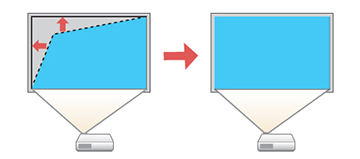
- Ligue o projetor e exiba uma imagem. Observação: Você pode exibir um padrão para ajudar a ajustar a imagem projetada usando o menu Definição. Observação: Você também pode exibir o padrão se apertar o botão User no controle remoto (se o padrão de teste estiver designado para este botão).
- Pressione o botão Menu.
- Selecione o menu Definição e pressione Enter.
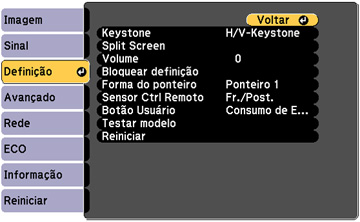
- Selecione a configuração Keystone e pressione Enter.
- Selecione a configuração Quick Corner e pressione Enter. Em seguida pressione Enter novamente. Observação: Quando a opção de Keystone estiver configurada como Quick Corner, o controle deslizante horizontal fica desativado. Você verá a tela de ajuste Quick Corner:
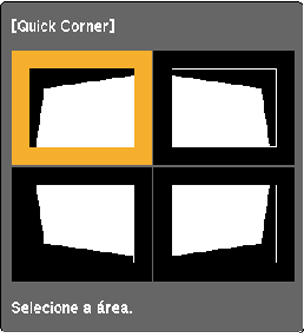
- Use os botões de seta no projetor ou controle remoto para selecionar o canto da imagem que deseja ajustar. Em seguida pressione Enter.
- Pressione os botões de seta para ajustar o formato da imagem conforme necessário.
- Quando terminar, pressione Esc.
Fonte: Site da Epson